OneDrive Login: Anleitung für Web, Windows, Mac, Mobil und Teams


TL;DR
Anleitung für den Microsoft OneDrive Login: Direkter Zugang im Browser, Desktop-Synchronisation für Windows und Mac, Teams-Integration sowie Lösungen für bekannte Anmeldefehler.
Table of Contents
OneDrive Login: Die schnellsten Zugangswege
Der Zugang zu Microsoft OneDrive erfordert eine registrierte E-Mail-Adresse und das zugehörige Microsoft-Kennwort. Der Login erfolgt entweder direkt im Webbrowser unter onedrive.live.com, über den in Windows integrierten Datei-Explorer oder über die mobilen Apps für iOS und Android.
Microsoft OneDrive verbindet lokale Geräte mit dem Cloud-Speicher von Microsoft. Dateien stehen nach der Anmeldung auf Computern, Tablets und Smartphones synchronisiert zur Verfügung.
Je nach Kontotyp unterscheidet sich das Anmeldeportal: Private Anwender nutzen ein persönliches Microsoft-Konto mit 5 GB kostenlosem Speicher. Geschäftskunden greifen über ein Microsoft 365 Unternehmenskonto auf geschützte SharePoint- und OneDrive-Bereiche mit mindestens 1 TB Speicherplatz zu.
Anmeldung bei Microsoft OneDrive: Die Anmeldemaske akzeptiert sowohl persönliche Microsoft-Konten als auch Geschäftskonten.
Die zwei Kontotypen bei OneDrive
Vor der Anmeldung bestimmt der Kontotyp die richtige Login-URL und die verfügbaren Funktionen. Microsoft trennt strikt zwischen privaten und geschäftlichen Identitäten.
| Merkmal | OneDrive Personal (Privat) | OneDrive for Business (Geschäftskonto) |
|---|---|---|
| E-Mail-Endung | @outlook.com, @hotmail.com, @live.com oder beliebige private Adresse | Eigene Firmen- oder Schuldomain (z. B. @unternehmen.de) |
| Verwaltung | Direkt durch den Nutzer über account.microsoft.com | Zentral durch die Firmen-IT über Microsoft Entra ID (Azure AD) |
| Speicherplatz | 5 GB kostenlos, erweiterbar auf 100 GB oder 1 TB (Microsoft 365 Single) | 1 TB bis 5 TB pro Nutzerlizenz im Business-Tarif |
| Direkte Login-URL | onedrive.live.com | login.microsoftonline.com oder portal.office.com |
Schritt-für-Schritt: OneDrive Login im Webbrowser
Der Web-Zugriff funktioniert an jedem internetfähigen Computer ohne Software-Installation. Alle gängigen Browser wie Microsoft Edge, Google Chrome, Mozilla Firefox und Apple Safari werden unterstützt.
Schritt 1: Anmeldeseite aufrufen
Öffnen Sie Ihren Browser und steuern Sie die Adresse onedrive.live.com an. Klicken Sie oben rechts auf die blaue Schaltfläche Anmelden. Alternativ führt der Weg über office.com zum allgemeinen Microsoft 365 Dashboard.
Schritt 2: Benutzername eingeben
Tragen Sie Ihre registrierte E-Mail-Adresse, Telefonnummer oder Ihren Skype-Namen in das Textfeld ein. Bestätigen Sie mit Weiter. Das System erkennt automatisch, ob es sich um ein privates Konto oder ein Unternehmenskonto handelt.
Schritt 3: Passwort und Bestätigungscode
Geben Sie Ihr persönliches Kennwort ein. Bei aktivierter zweistufiger Überprüfung fordert Microsoft eine Freigabe in der Microsoft Authenticator App oder sendet einen sechsstelligen Bestätigungscode per SMS oder E-Mail.
Schritt 4: Angemeldet bleiben wählen
Am eigenen Computer wählen Sie bei der Abfrage „Angemeldet bleiben?“ die Option Ja. An öffentlichen Rechnern oder fremden Laptops wählen Sie strikt Nein, um unbefugten Dateizugriff nach dem Schließen des Fensters zu verhindern.
OneDrive auf Windows 11 und Windows 10 einrichten
Unter Windows 11 und Windows 10 ist das OneDrive-Programm bereits vorinstalliert. Es synchronisiert Dateien automatisch im Hintergrund und bindet den Cloud-Speicher direkt in den Windows Datei-Explorer ein.
- Drücken Sie die Windows-Taste auf der Tastatur und tippen Sie OneDrive ein.
- Klicken Sie auf das Suchergebnis OneDrive App, falls der Einrichtungsassistent nicht automatisch aktiv ist.
- Geben Sie im Anmeldefenster Ihre E-Mail-Adresse ein und klicken Sie auf Anmelden.
- Tippen Sie Ihr Kennwort ein und bestätigen Sie die Anmeldung.
- Der Assistent zeigt nun den lokalen Speicherpfad an, standardmäßig
C:\Users\[IhrName]\OneDrive. Bestätigen Sie mit Weiter. - Aktivieren Sie die Option Dateien bei Bedarf (Files On-Demand). Diese Einstellung spart lokalen Festplattenplatz, da Dateien erst beim Anklicken heruntergeladen werden.
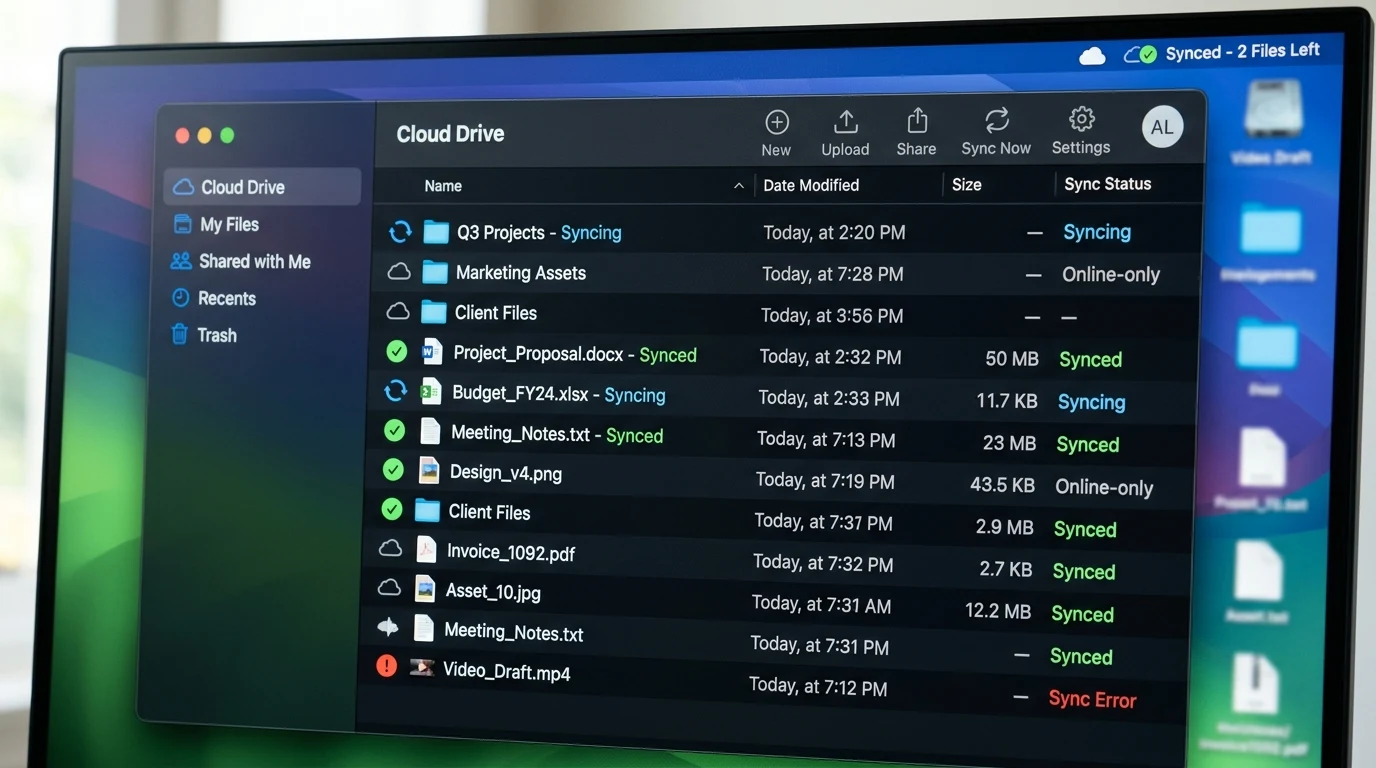
Synchronisationsstatus im Dateimanager: Symbole zeigen den exakten Speicherzustand jeder Datei an.
Die OneDrive Statussymbole im Datei-Explorer
Nach dem erfolgreichen Login vergibt OneDrive für jede Datei und jeden Ordner im Explorer ein Statussymbol. Diese Symbole informieren über die lokale Verfügbarkeit:
Blaues Wolkensymbol (Nur online)
Die Datei liegt ausschließlich in der Cloud. Sie verbraucht keinen Speicherplatz auf der lokalen Festplatte. Ein Doppelklick lädt die Datei temporär herunter.
Grüner Haken auf weißem Grund
Eine geöffnete Online-Datei wurde auf das Gerät geladen. Sie kann ohne Internetverbindung bearbeitet werden. Windows kann den Speicher bei Platzmangel freigeben.
Ausgefüllter grüner Kreis mit Haken
Die Datei ist dauerhaft auf dem PC gesichert („Immer auf diesem Gerät behalten“ per Rechtsklick). Sie bleibt offline jederzeit verfügbar.
Zwei kreisförmige blaue Pfeile
Der Abgleich zwischen Computer und Cloud läuft aktuell. Neue Änderungen werden gerade auf die Microsoft-Server übertragen.
OneDrive auf Mac und in Microsoft Teams nutzen
OneDrive arbeitet plattformübergreifend auf Apple macOS und bindet sich direkt in Kommunikationswerkzeuge wie Microsoft Teams ein.
OneDrive Login auf Apple Mac (macOS)
Laden Sie die offizielle OneDrive-App kostenfrei aus dem Mac App Store oder direkt von microsoft.com. Nach der Installation startet das Programm und platziert ein Wolkensymbol in der oberen Mac-Menüleiste.
Melden Sie sich mit Ihren Microsoft-Zugangsdaten an. Nach der Bestätigung erstellt OneDrive einen eigenen Ordner im macOS Finder. Dateien lassen sich wie gewohnt per Drag-and-Drop verschieben.
Direktanmeldung über Microsoft Teams
In Microsoft Teams ist OneDrive fest integriert. Wenn Sie in Teams bereits mit Ihrem Firmen- oder Schulkonto eingeloggt sind, entfällt eine erneute Passworteingabe durch Single Sign-On (SSO).
Klicken Sie in der linken App-Leiste von Teams auf das Symbol OneDrive (in älteren Versionen Dateien). Dort sehen Sie sofort Ihren persönlichen Cloud-Speicher und geteilte Dokumente aus Teams-Kanälen. Über die Schaltfläche In OneDrive öffnen wechseln Sie direkt in die Webansicht.

Sicherer Cloud-Login: Die Authenticator App bestätigt den Zugriff per Fingerabdruck oder PIN.
OneDrive auf Android und iPhone (iOS)
Auf Smartphones und Tablets erlaubt die OneDrive App den mobilen Zugriff auf alle Dokumente sowie das automatische Sichern von Fotos.
- App-Download: Installieren Sie Microsoft OneDrive aus dem Google Play Store (Android) oder Apple App Store (iOS).
- Konto hinzufügen: Geben Sie Ihre E-Mail-Adresse und Ihr Passwort ein. Bestätigen Sie die MFA-Aufforderung in der Authenticator App.
- Kameraupload aktivieren: Die App fragt beim ersten Start nach der Berechtigung für den automatischen Fotoupload. Bei Bestätigung sichert das Telefon neu aufgenommene Fotos im Ordner „Bilder/Eigene Aufnahmen“.
- Offline-Nutzung: Markieren Sie wichtige Dateien in der App mit „Offline verfügbar halten“, um sie im Flugzeug oder bei Funklöchern ohne Internetverbindung einzusehen.
Typische Fehler beim OneDrive Login und ihre Lösungen
Falls die Anmeldung blockiert oder in einer Endlosschleife abbricht, liegen die Ursachen meist in veralteten Anmelde-Caches, Netzwerkblockaden oder veralteter Software.
Fehlercode 0x8004de40 oder 0x8004de44
VerbindungsfehlerDieser Fehler zeigt Verbindungsprobleme zu den Microsoft-Servern an.
Lösung: Prüfen Sie die Internetverbindung und deaktivieren Sie versuchsweise bestehende VPN-Verbindungen oder Proxy-Server. Unter Windows muss TLS 1.2 in den Interneteigenschaften aktiviert sein (Systemsteuerung > Internetoptionen > Erweitert > TLS 1.2 verwenden).
Endlose Anmeldeschleife (Login Loop)
Cache-KonfliktOneDrive verlangt wiederholt das Kennwort, ohne sich erfolgreich zu verbinden.
Lösung: Bereinigen Sie veraltete Microsoft-Tokens im Windows Tresor. Öffnen Sie die Systemsteuerung, klicken Sie auf Benutzerkonten > Anmeldeinformationsverwaltung > Windows-Anmeldeinformationen. Suchen Sie nach allen Einträgen mit dem Namen OneDrive Cached Credentials und klicken Sie auf Entfernen. Starten Sie OneDrive danach neu.
Fehler: „Ein anderes Konto ist bereits synchronisiert“
Konto-KonfliktDer Windows-Client lässt pro Organisation nur ein Geschäftskonto und ein persönliches Konto zu.
Lösung: Klicken Sie mit der rechten Maustaste auf das OneDrive-Wolkensymbol in der Taskleiste und wählen Sie das Zahnradsymbol für Einstellungen. Klicken Sie im Reiter Konto auf Verknüpfung dieses PCs aufheben. Melden Sie sich anschließend mit dem gewünschten Konto neu an.
OneDrive komplett zurücksetzen (Reset-Befehl)
SystembefehlWenn der Client einfriert oder nicht mehr startet, hilft ein vollständiger Reset.
Lösung: Drücken Sie die Tastenkombination Windows-Taste + R. Fügen Sie folgenden Befehl in das Ausführen-Fenster ein und drücken Sie Enter:
%localappdata%\Microsoft\OneDrive\onedrive.exe /reset
Das OneDrive-Symbol verschwindet kurz und startet nach wenigen Minuten neu. Falls es nicht automatisch startet, führen Sie im gleichen Dialog %localappdata%\Microsoft\OneDrive\onedrive.exe aus.
Sicherheitsregeln für den Cloud-Login
Im Cloud-Speicher lagern persönliche Unterlagen, Steuerdokumente und geschäftliche Projektdaten. Folgende Schutzmaßnahmen sichern den Zugang ab:
Aktivieren Sie die mehrstufige Authentifizierung im Microsoft-Konto. Selbst bei bekanntem Passwort bleibt der Zugriff ohne Freigabe auf dem registrierten Smartphone gesperrt.
Nutzen Sie an fremden Geräten ausnahmslos private Browserfenster (Strg + Umschalt + N). Dadurch speichert der Browser weder Kennwörter noch Sitzungs-Cookies auf dem Fremdrechner.
Bei Geräteverlust können Sie unter account.microsoft.com/devices alle aktiven Sitzungen mit einem Klick beenden und das betroffene Gerät aus dem Konto austragen.
Häufig gestellte Fragen zum OneDrive Login
Wie lautet die direkte Webadresse für den OneDrive Login?
Die direkte Adresse lautet onedrive.live.com. Geschäftliche Konten mit Microsoft 365 Lizenz können sich auch über portal.office.com oder login.microsoftonline.com einloggen und dort das blaue OneDrive-Wolkensymbol anklicken.
Warum schlägt der Login mit meiner geschäftlichen E-Mail fehl?
Geschäftskonten werden von der IT-Abteilung über Microsoft Entra ID verwaltet. Häufige Ursachen für Anmeldefehler sind nicht zugewiesene Lizenzen, veränderte Kennwortrichtlinien des Arbeitgebers oder aktivierte Conditional-Access-Regeln, die Zugriffe von privaten Geräten ohne Intune-Zertifikat sperren.
Was tun, wenn das OneDrive-Wolkensymbol in der Windows-Taskleiste fehlt?
Klicken Sie zuerst auf den kleinen Pfeil nach oben in der Taskleiste neben der Uhr, um ausgeblendete Symbole anzuzeigen. Fehlt die Wolke weiterhin, drücken Sie die Windows-Taste, geben OneDrive ein und klicken Sie auf die App, um den Hintergrunddienst manuell zu starten.
Wie melde ich mich aus OneDrive auf meinem PC ab?
Klicken Sie mit der rechten Maustaste auf die OneDrive-Wolke in der Taskleiste und wählen Sie das Zahnrad für Einstellungen. Klicken Sie links auf den Reiter Konto und wählen Sie Verknüpfung dieses PCs aufheben. Nach der Bestätigung stoppt die Synchronisation und Ihr Konto ist abgemeldet. Bereits lokal gespeicherte Dateien verbleiben auf der Festplatte.
Kann ich mehrere OneDrive-Konten gleichzeitig nutzen?
Ja. Der Windows-Client unterstützt die gleichzeitige Verknüpfung von genau einem persönlichen Microsoft-Konto und einem oder mehreren Microsoft 365 Geschäfts- oder Schulkonten. In den OneDrive-Einstellungen klicken Sie auf Konto hinzufügen, um eine zweite Arbeitsumgebung einzubinden.


Was this article helpful?
Comments
Loading comments...